
Zhihu on Obsidian:重拾知乎创作的乐趣
摘要
知乎编辑器的糟糕体验使得写数学文章的创作者们深恶痛绝。因此,开发了Zhihu on Obsidian插件,以解决这个问题。该插件支持二维码登录、发布文章和回答、预览文章、浏览知乎等功能。它还支持图片上传、艾特知友、链接卡片模式、添加文章封面、标注块等语法。另外,插件还支持Mermaid流程图、Typst模式和剪藏知乎文章等功能。
为什么要开发Zhihu on Obsidian?
众所周知,由于知乎编辑器糟糕的编辑体验,使得包括楼主在内的一众写数学文章的创作者们对它深恶痛绝。知乎编辑器的糟糕之处包括但不限于:
Firefox 下 bug 频出,编辑光标与预览甚至可能不在一个页面上
iOS 的 Safari 下卡得基本不能用
手机端想编辑数学公式?没门
markdown 复制到编辑器发现无法识别
数学公式如果是行内,要一个个点插入公式
因此@牛岱写了VSCode插件Zhihu on VSCode解决了这个问题,这也是本插件的灵感来源。楼主曾经也是 Zhihu VSCode 插件的用户。但是很可惜,插件原作者在2021年就进入了佛系维护的状态,并于2024年9月正式宣布停更。
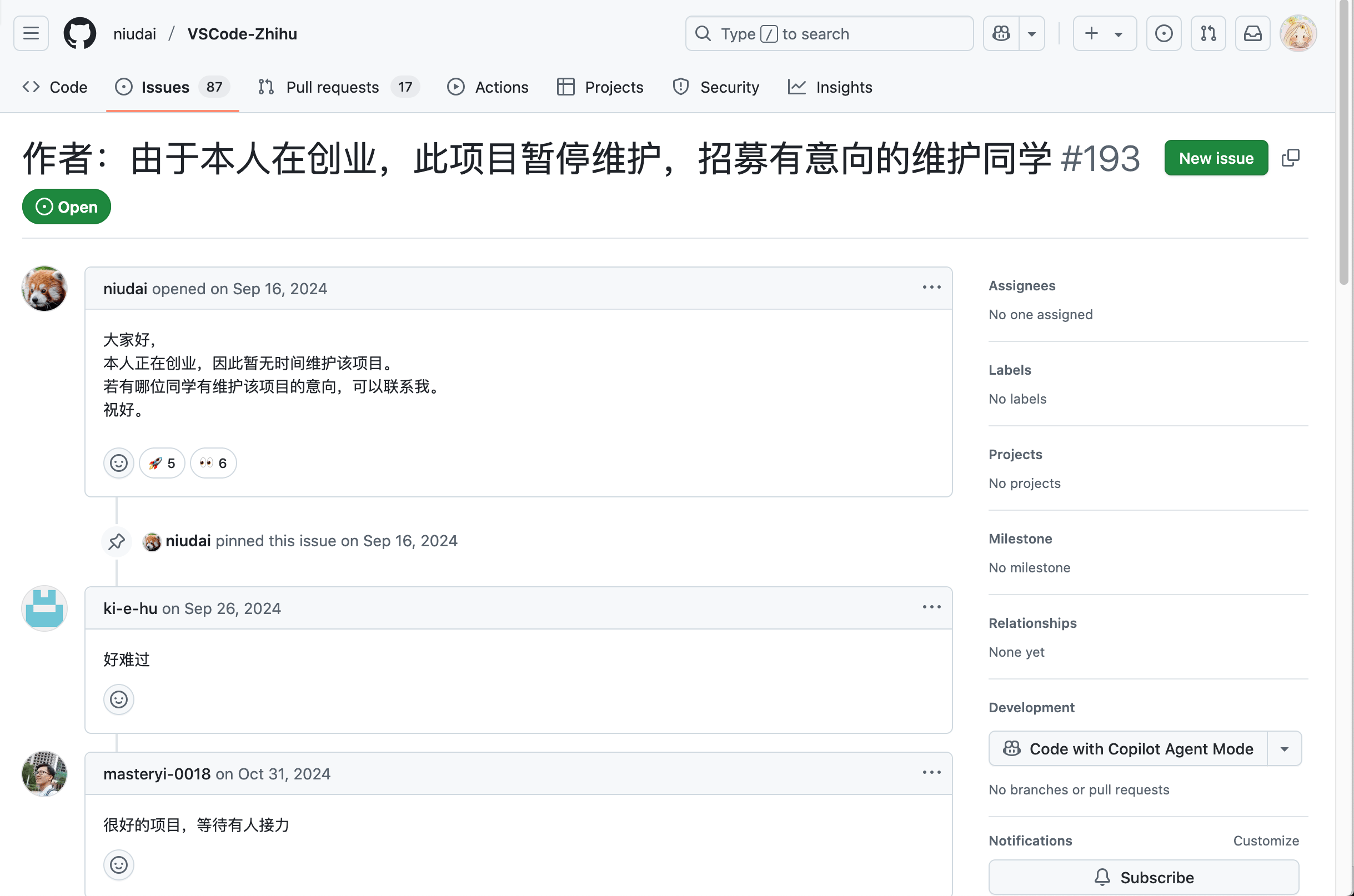
在此期间我用它发了好几篇知乎文章,深感这玩意的好使和知乎编辑器的无药可救。但是由于知乎网页端在不断更新,这个插件在2024年10月就不能用了,表现为登录不上去的状态。
与此同时,我有一篇约3W字,10W字符的,充满LaTeX公式的时间序列文章[^1] 想在知乎发布,以知乎编辑器的尿性,我的鼠标恐怕点冒烟都插入不了这么多公式。
所以不如自己做一个新的?Obsidian 对我来说是完美的写作平台,可拓展性也很好,不如就做一个Zhihu on Obsidian好了。
核心功能介绍
二维码登录
安装插件后,只要在obsidian内唤出命令面板,输入Zhihu: Web login即可看到二维码
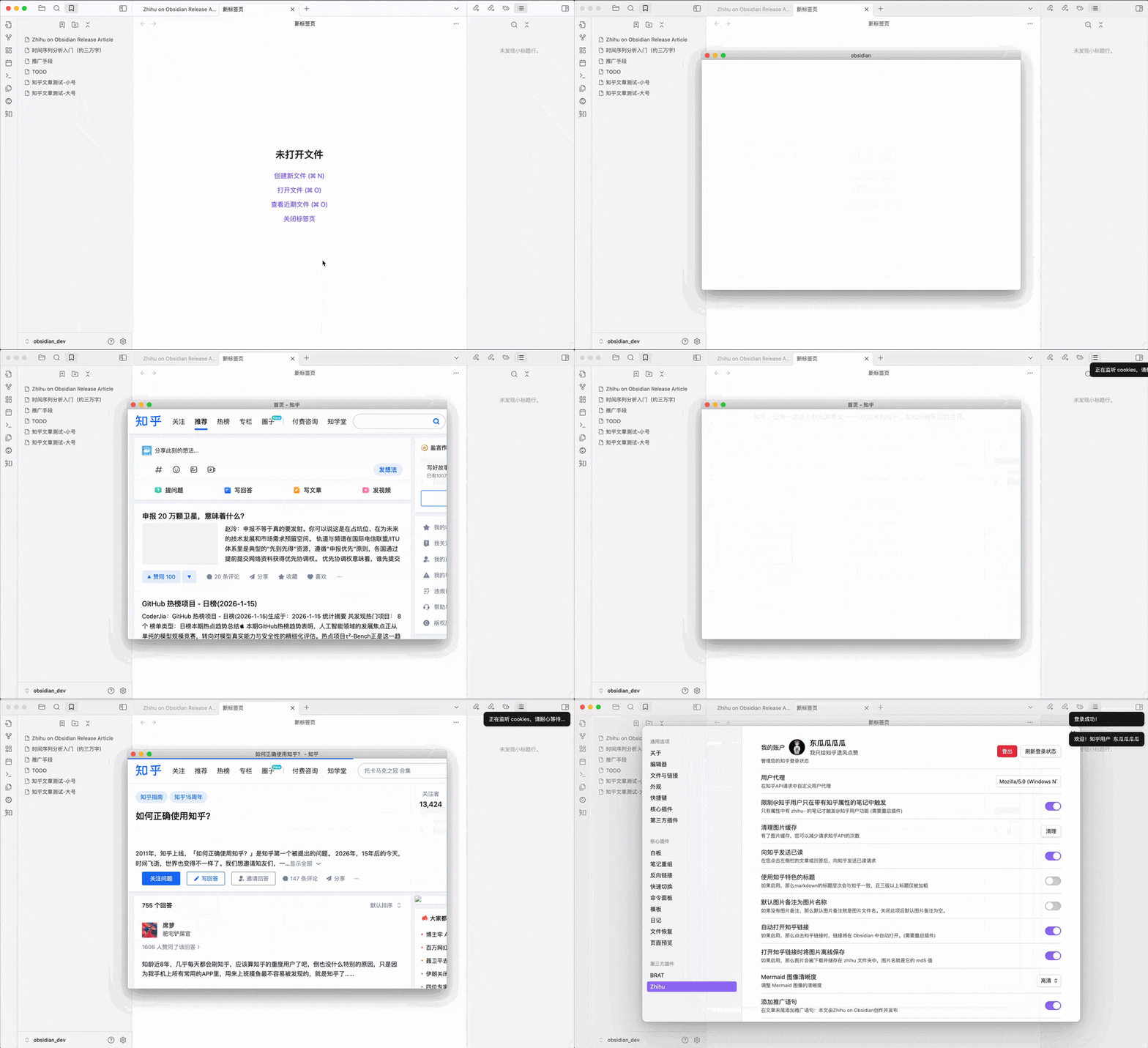
打开知乎app扫描后,点击确认登录即可。登录成功后,可以在设置页面看到你的头像和名称
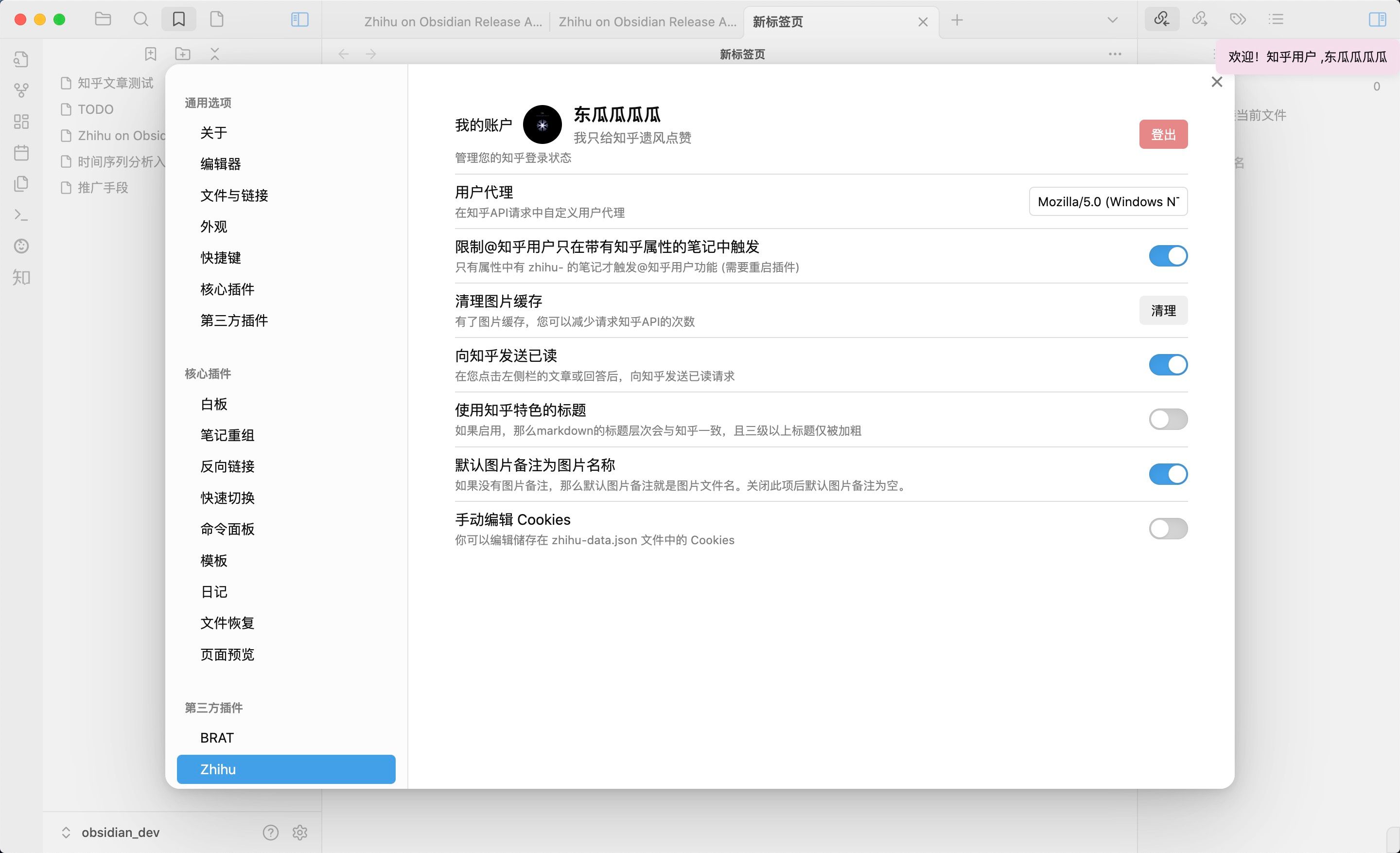
这样就算登录成功了。
发布文章和回答
Zhihu on Obsidian 最核心的功能是允许你在 Obsidian 内发布知乎文章或回答。发布文章非常简单,直接用命令面板输入Zhihu: Create new article,就可以新建一个知乎文章,插件会自动帮你填好文章的草稿链接。
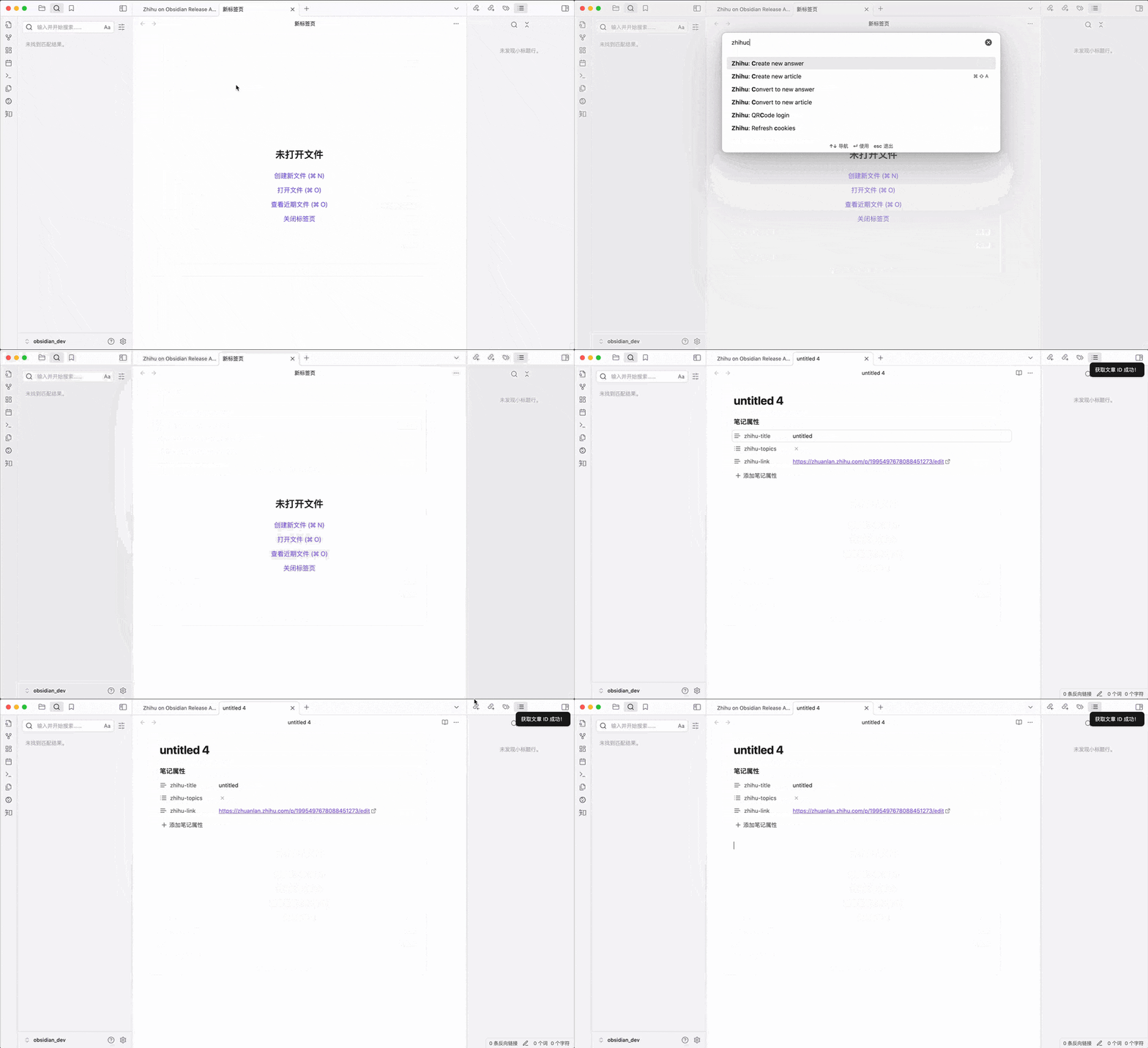
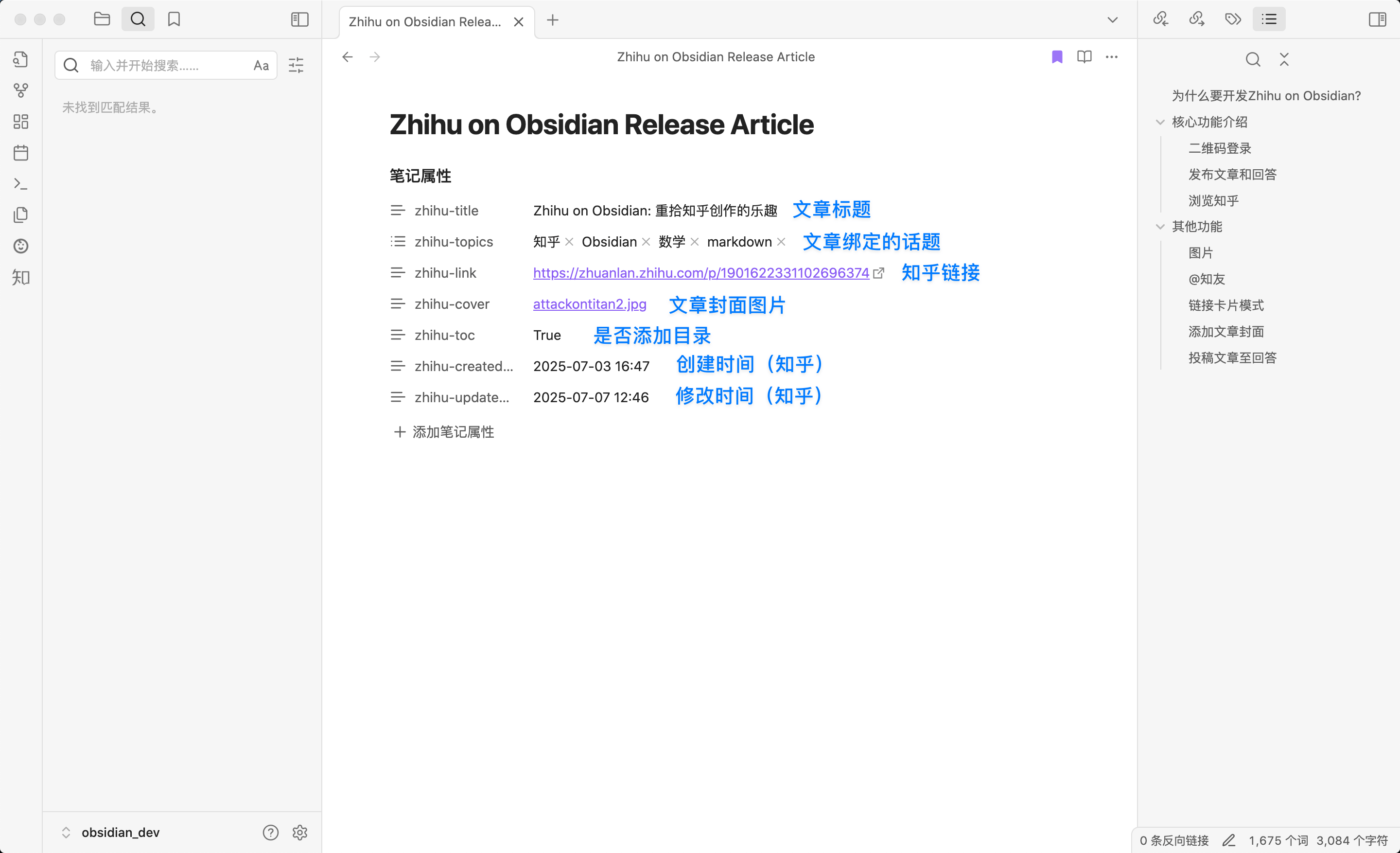
在新建的文章内,可以看到文章的标题、话题和标签都是以文章 属性(Frontmatter) 进行存储的。通过修改属性,你可以轻松地自定义文章,正如在知乎网页端一样自如。
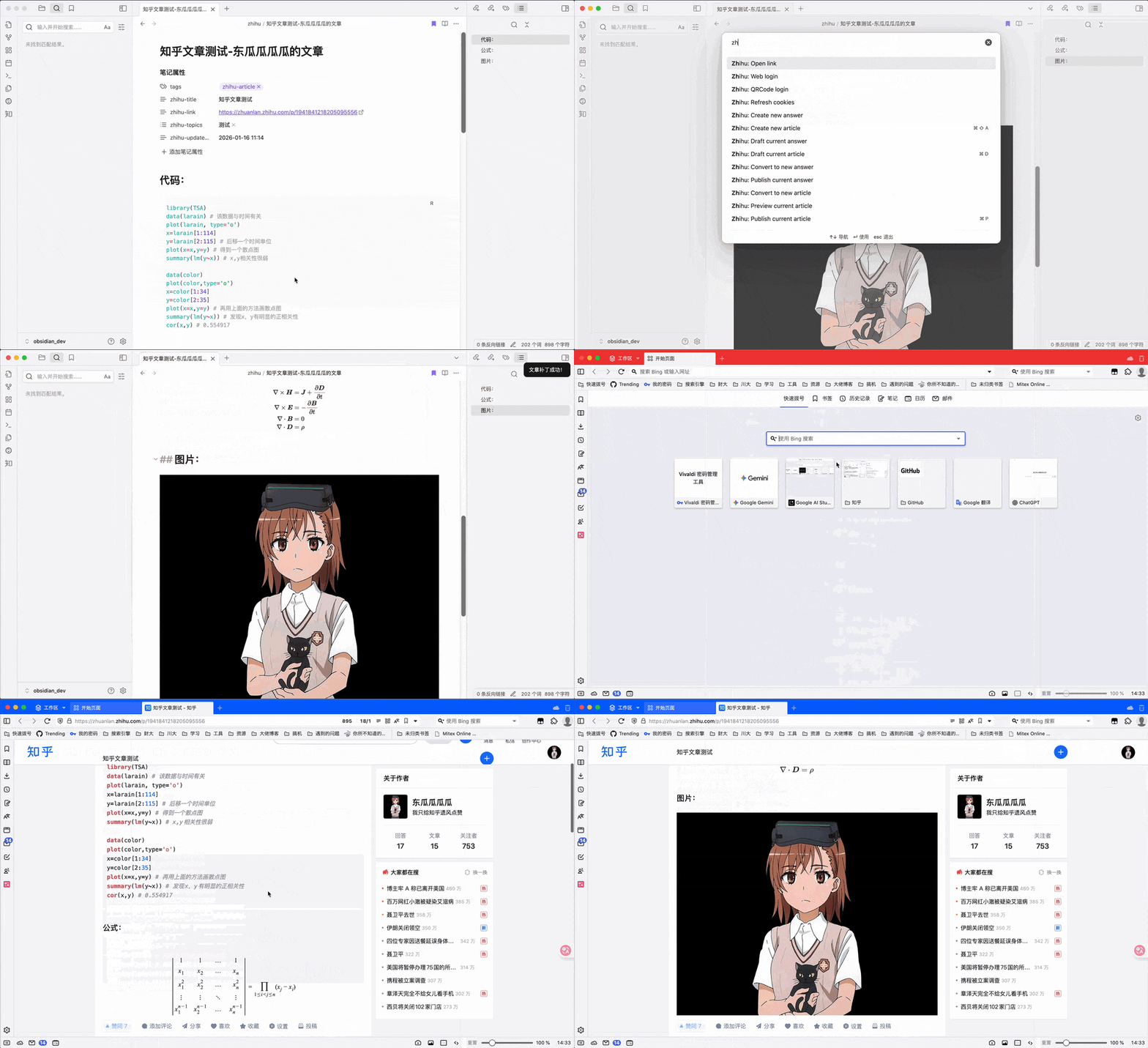
添加好话题之后就可以愉快地写文章了。如果想要发布,就在命令面板键入Zhihu: publish current article, 即可一键发布文章。Zhihu on Obsidian的目标是:文章在Obsidian内是什么样子,发布出来就是什么样子。
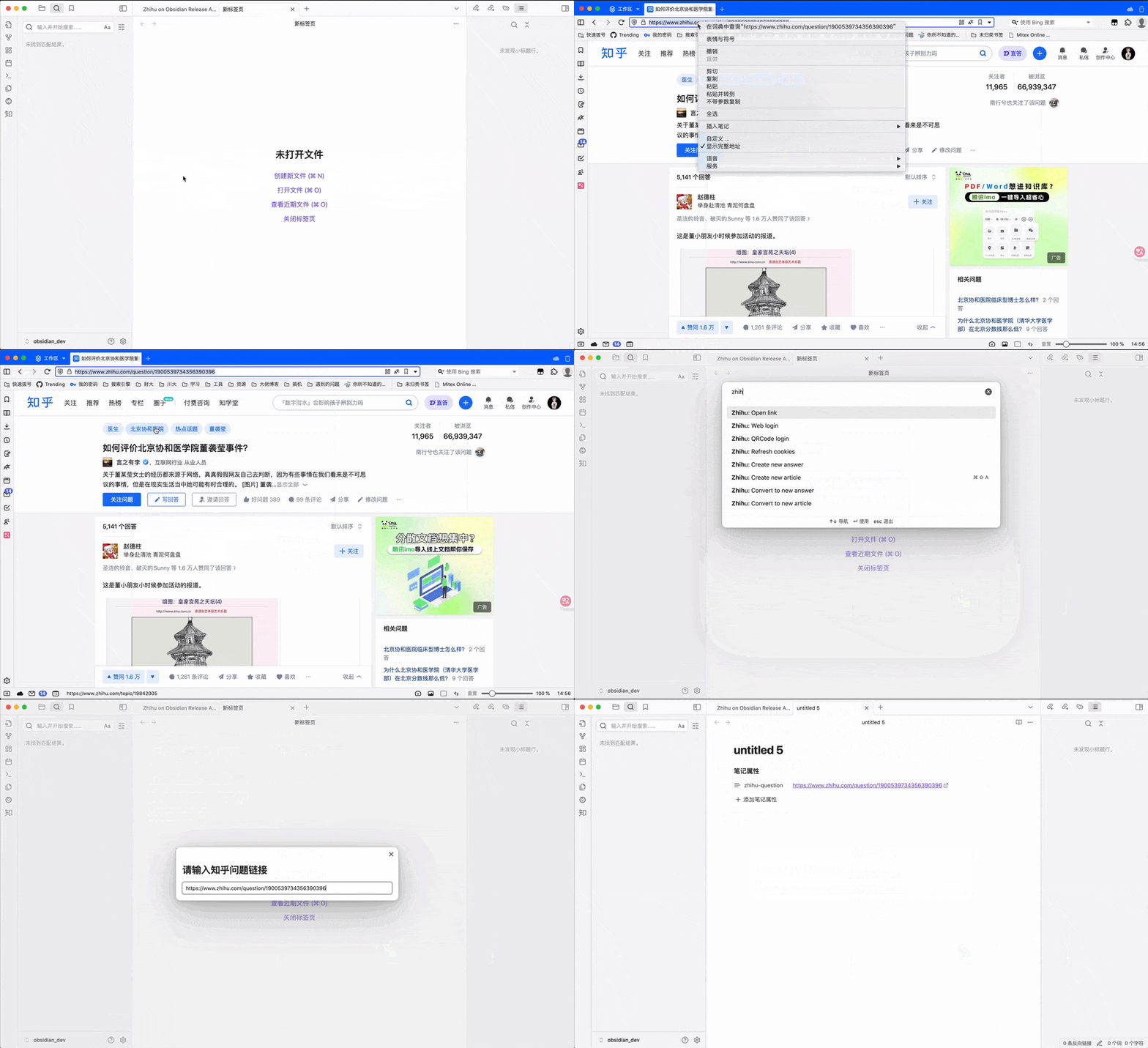
同样地,要创建回答,只需在命令面板键入 Zhihu: Create new answer,这时候插件会要求输入问题的链接,输入链接后即可成功创建回答草稿。
接下来就和发布文章一样了,在命令面板键入 Zhihu: publish current answer 就可以发布回答。发布回答后插件会自动生成回答链接,点击链接就可以直达回答。但要注意的是,如果你已经回答过了一个问题,是不能创建第二个的回答的,这时候你需要手动将你的回答链接放在 zhihu-link 属性中,再次发布就是更新回答了。
预览文章
怕写的文章在 Obsidian 内好好的,发布后可能排版出问题?可以使用Zhihu: Preview current article 命令预览当前的文章,插件会弹出一个窗口,这个窗口中就是预览的文章了。
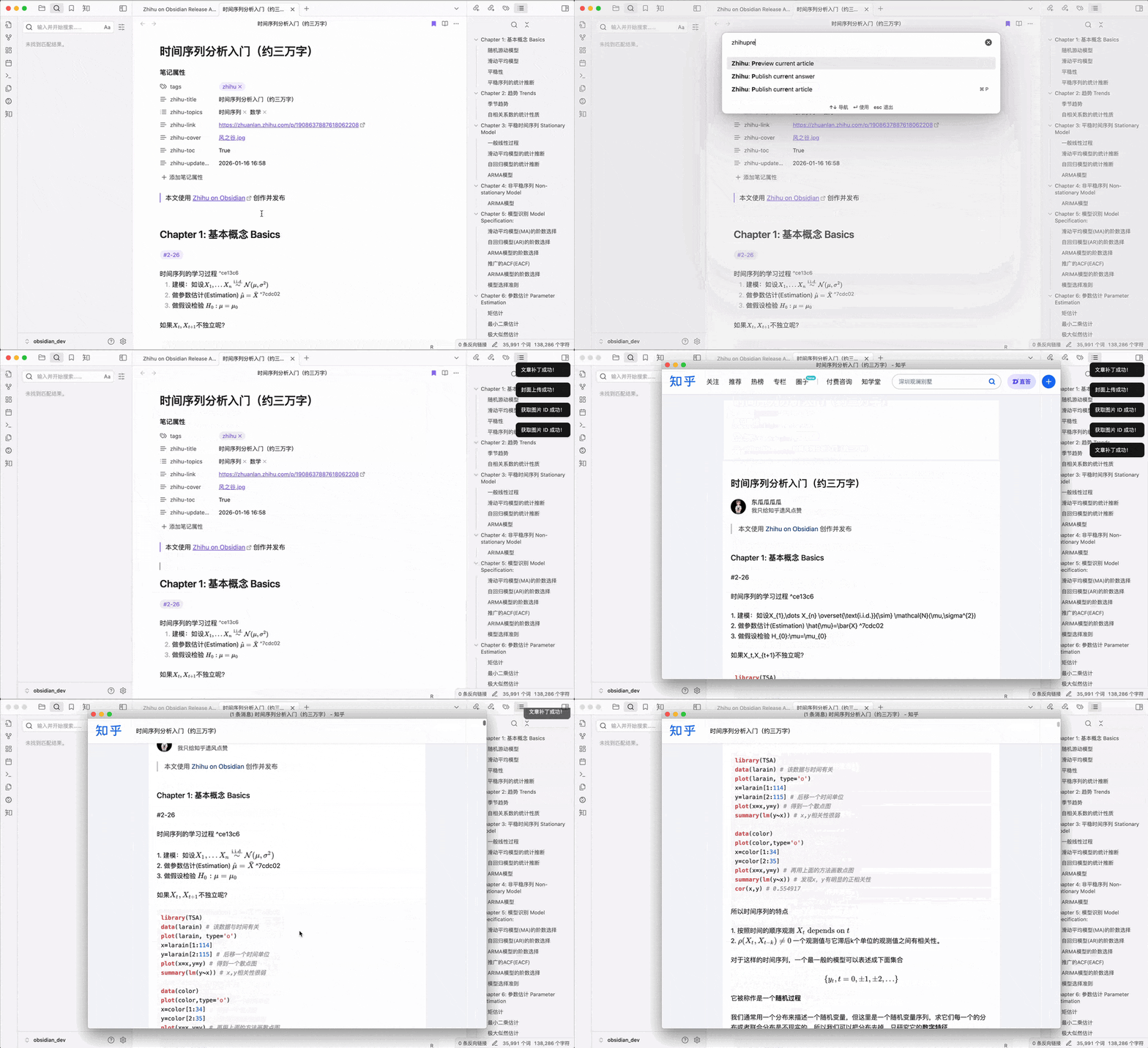
预览后再发布,就再也不用担心排版错乱的问题了。
浏览知乎
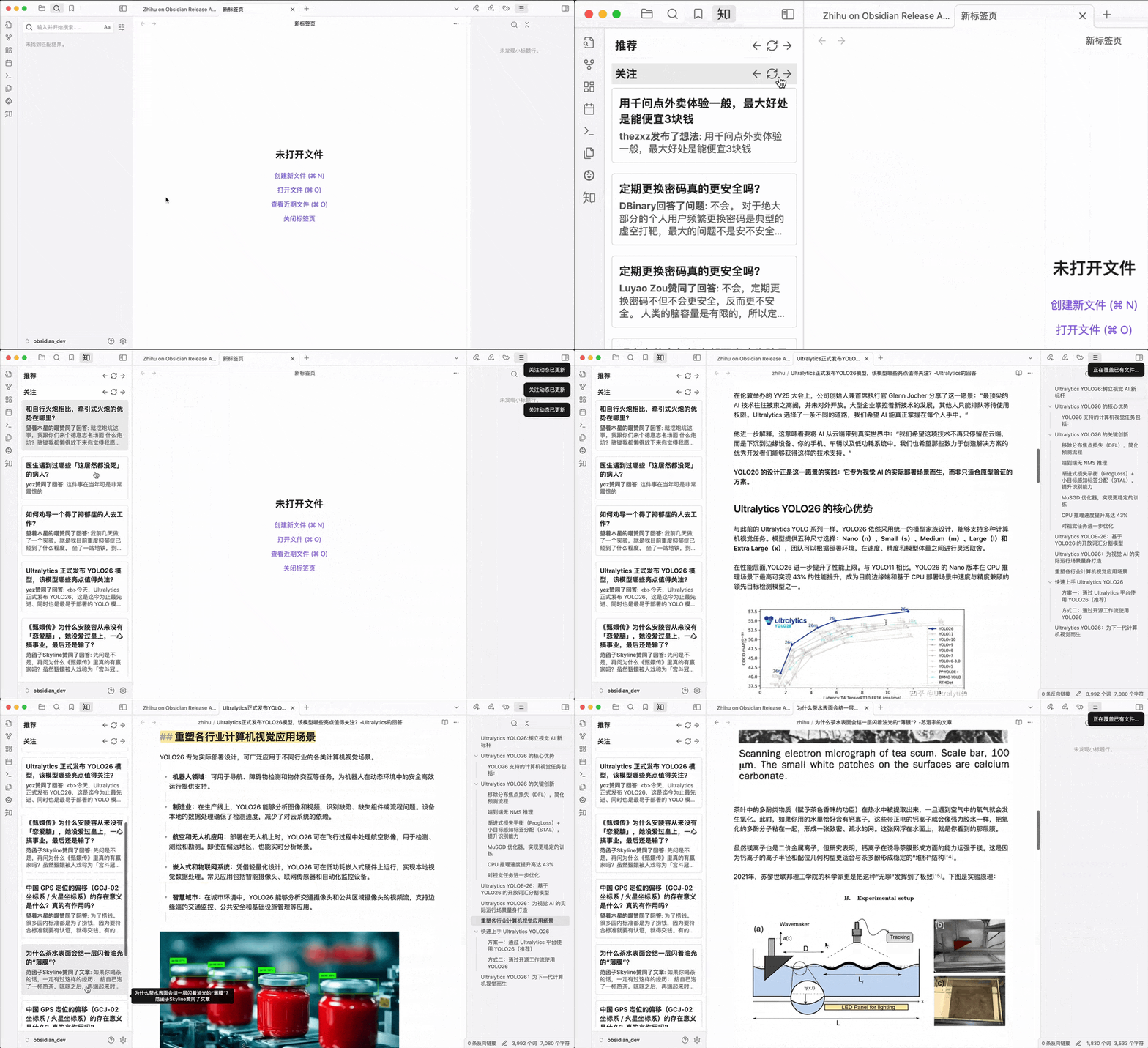
Zhihu on Obsidian不仅仅可以用来写文章、写回答,它可以浏(mo)览(yu)首页推荐和关注。只要点击左侧栏知乎图标,点击推荐或关注即可直接在 Obsidian 内查看,你看过的所有回答和文章都会永久地保存在本地,再也不怕知识的荒原了!
与 Obsidian 完美结合的语法
Zhihu on Obsidian还有其他提升编辑体验的语法,能和 Obsidian 语法完美结合。
图片
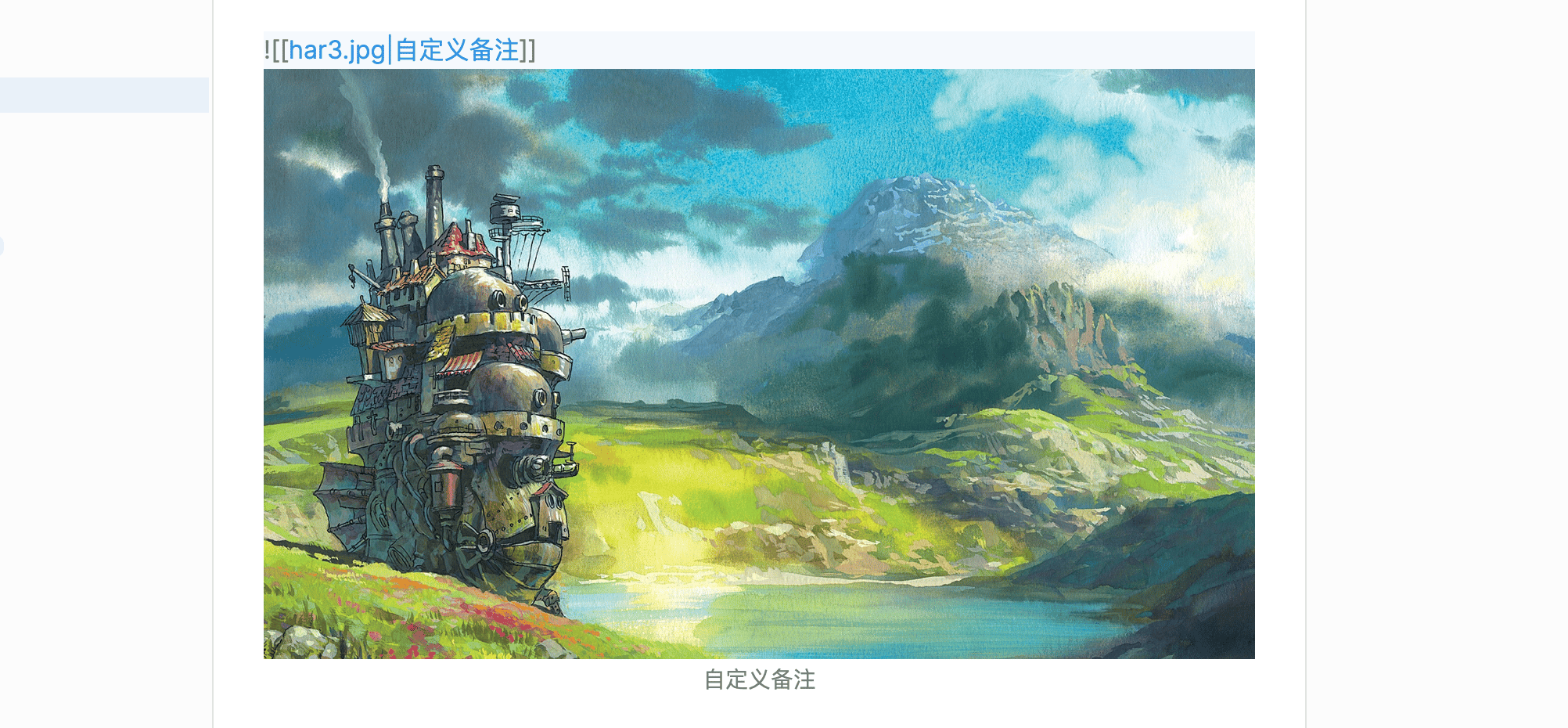
担心文章有很多图片,会不会发布很麻烦?这当然是不存在的了!只要在文章或回答内插入图片,插件会自动帮你完成获取图片、上传知乎的步骤。 对于本地图片,推荐使用 Obsidian 的专属图片语法:
而对于在线图片,一样可以一键上传到知乎,推荐使用markdown图片语法:
比如,![har3.jpg|自定义备注]] 的结果就(,![har3.jpg|自定义备注]] 的结果)
@知友
在Obsidian内,你只需要按下 @ 键即可触发艾特知友界面,回车选中知友,点击知友链接即可到达主页。
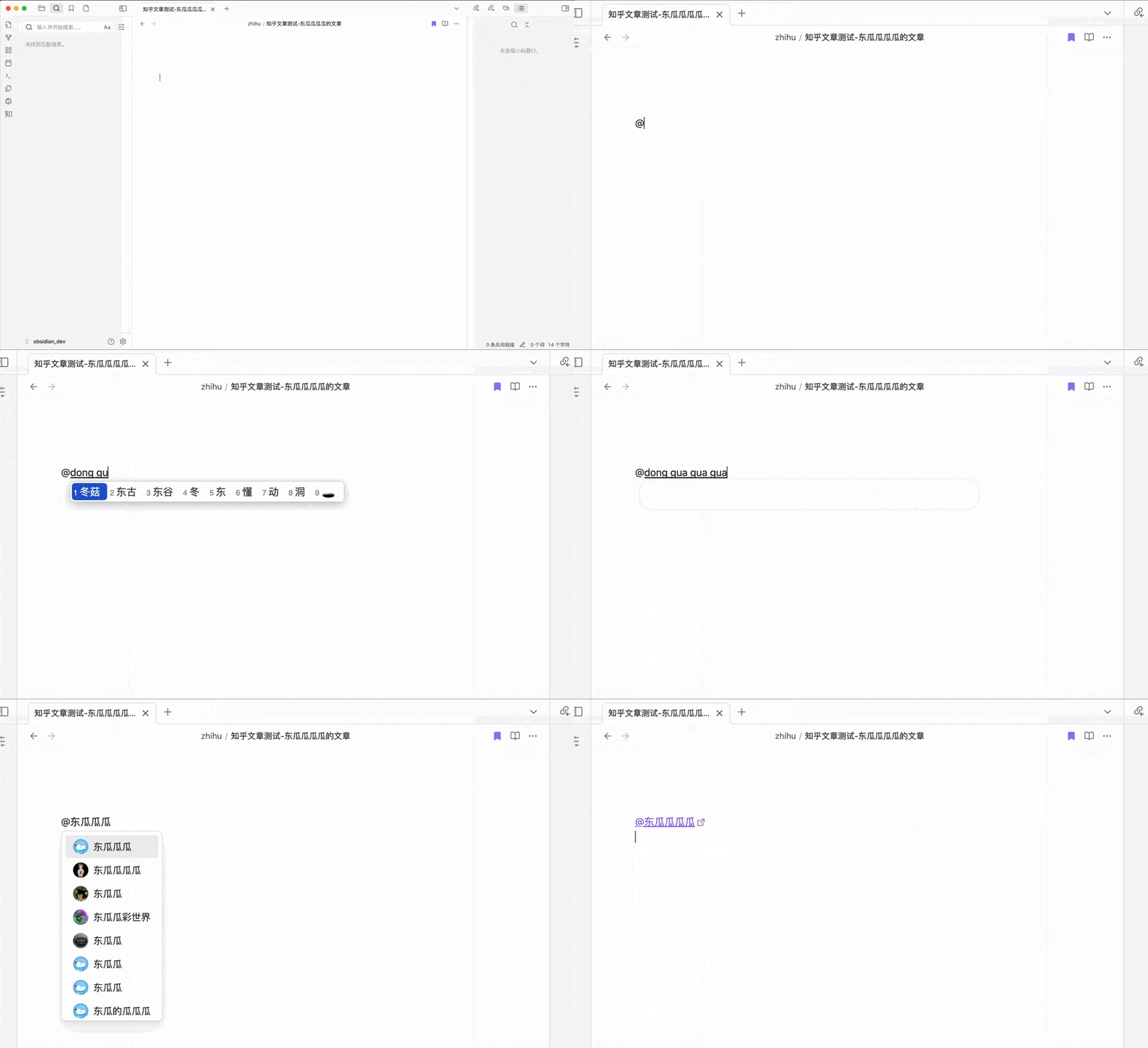
@ 链接的格式是 [@用户名](知友主页 "member_mention + hash") 其中的 hash 是链接是否可以正常显示的关键。
链接卡片模式
链接想要变成更美观的卡片模式?非常简单,你只需要在[name](link)链接的括号内加入"card"即可。就像这样
发布后就是卡片链接了

添加文章封面
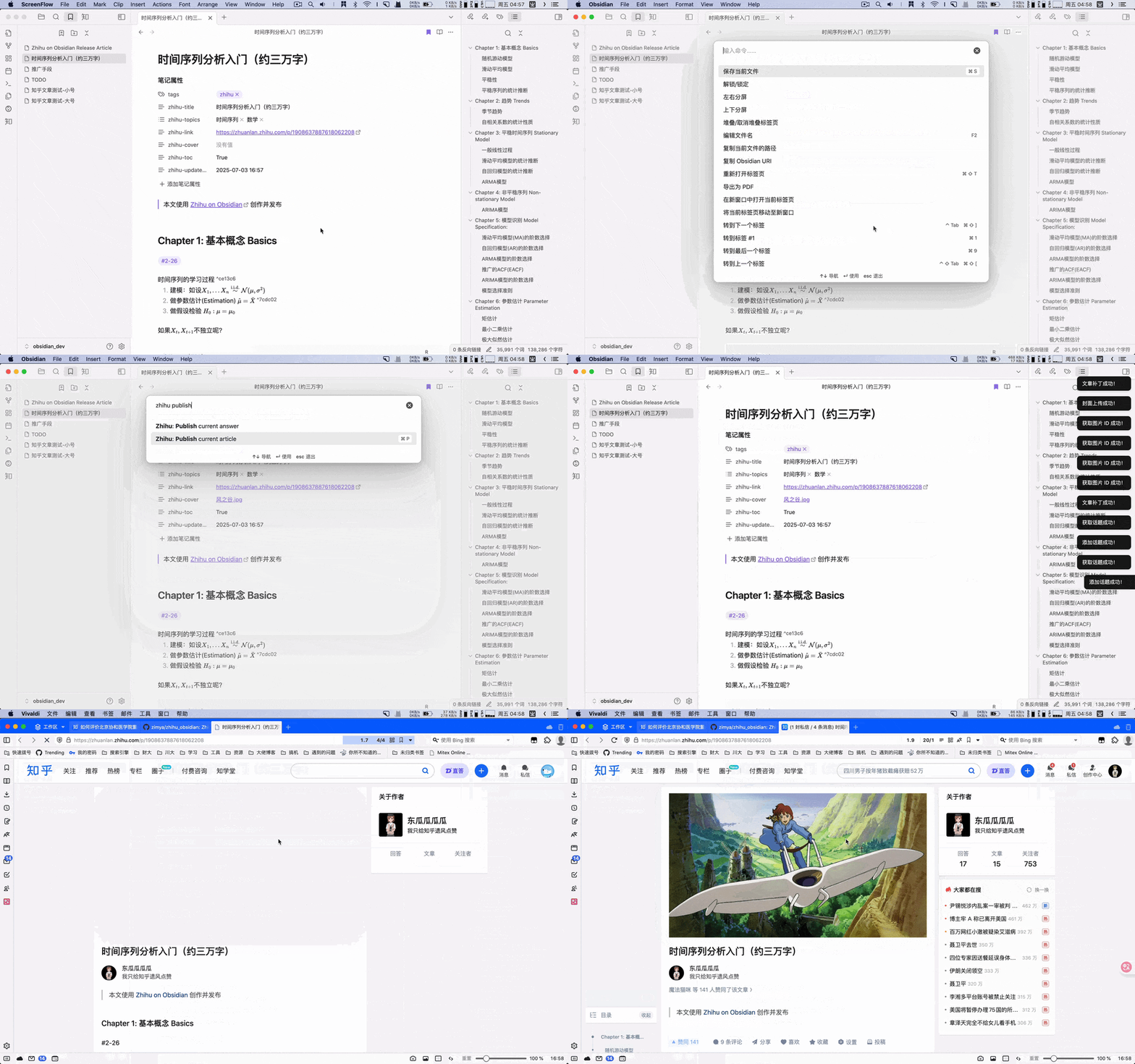
想要美观的封面装饰文章?你甚至不用离开Obsidian!
只需要在 property (属性)中添加 zhihu-cover 条目,选择你的图片,发布后即可看到文章封面。通过这个功能,你甚至可以上传知乎网页端传不了的GIF封面。
标注块
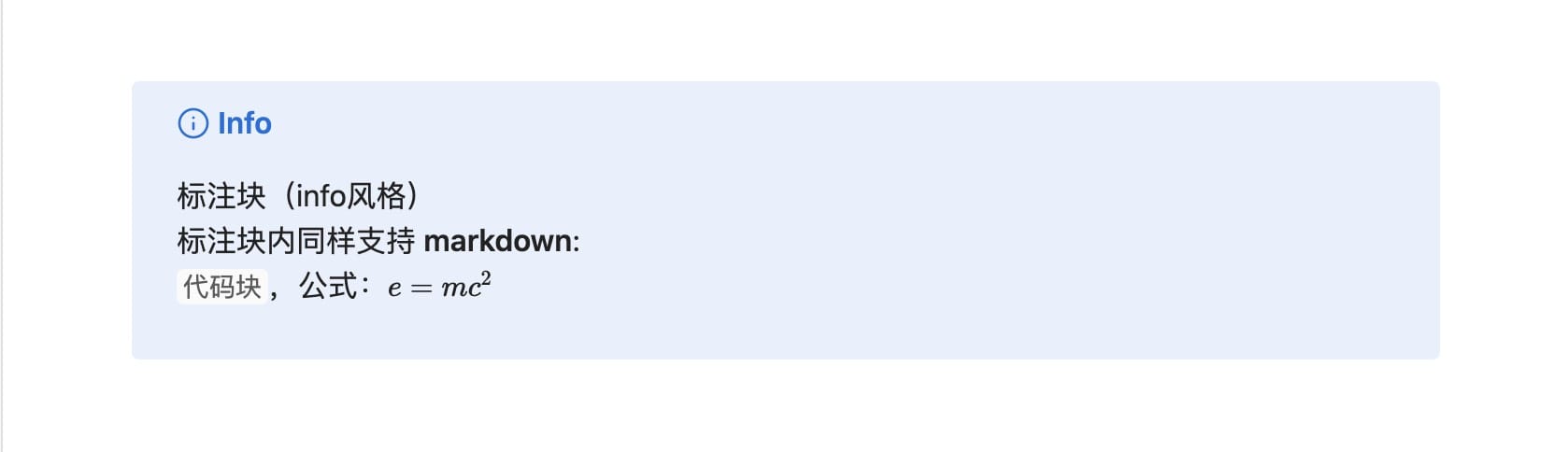
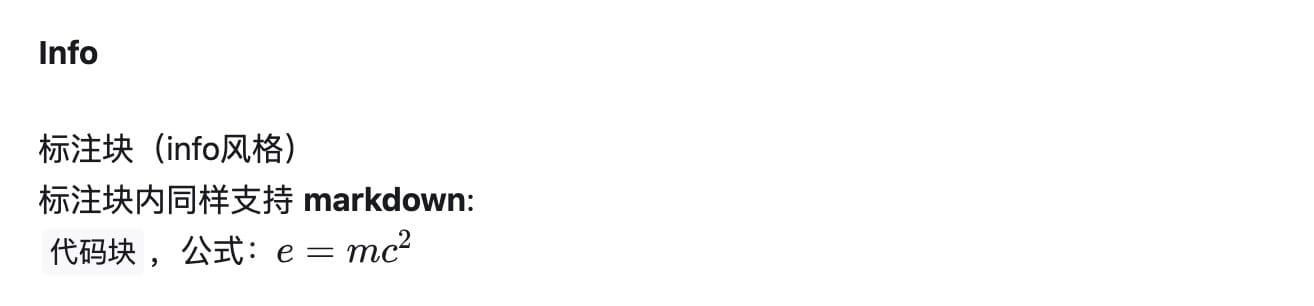
插件同样支持 Obsidian 的标注块发布到知乎,只是没有了标注块美观的风格...比如在 Obsidian 内是这样的标注块:
发布后:
其他有意思的功能
Mermaid 流程图
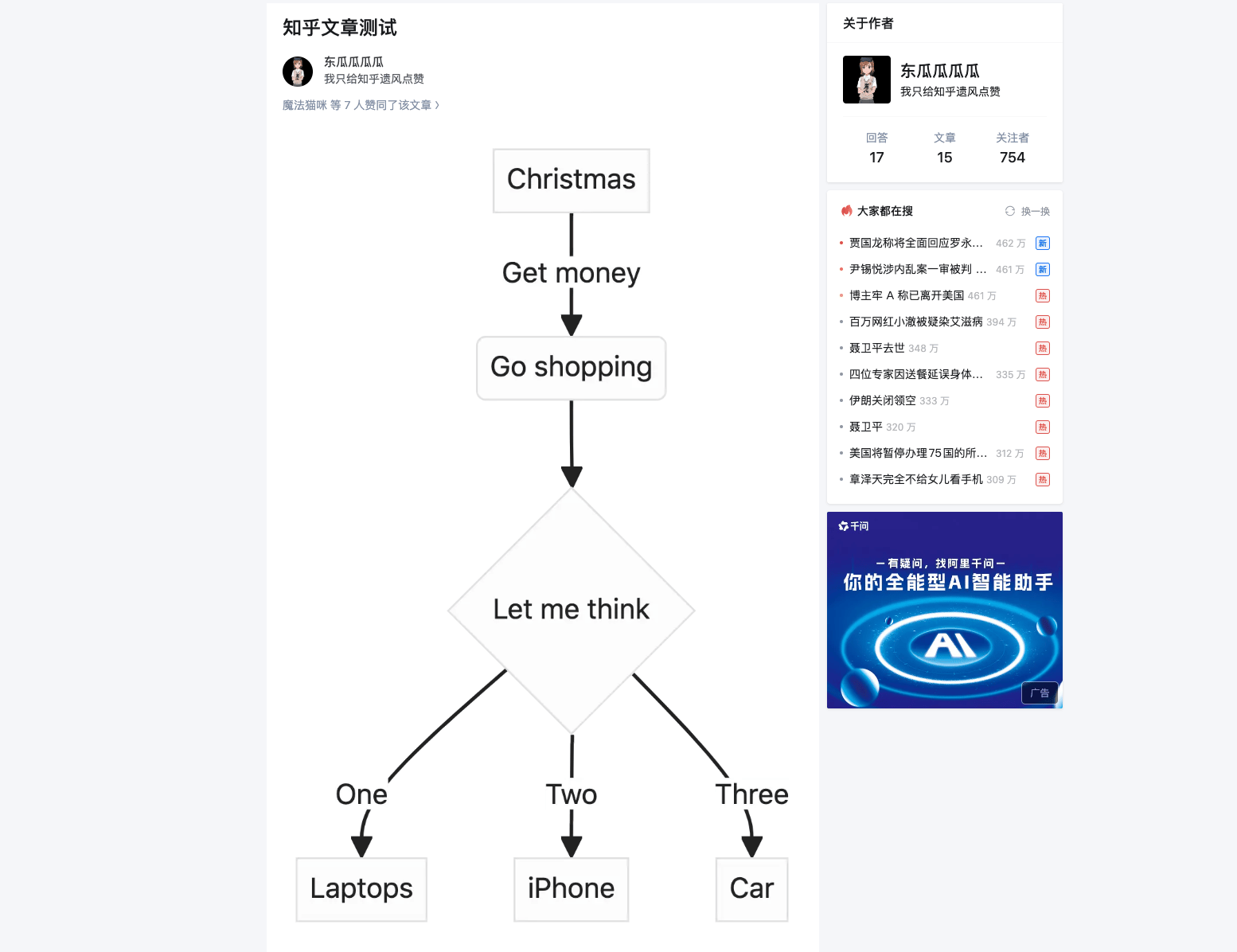
Obsidian 原生支持 Mermaid 语法,所以无须任何配置即可将 mermaid 图片发布到知乎:
发布效果:
Typst 模式
楼主作为一位 Typst 忠实粉丝+布道者,开发的插件怎么能只支持传统的 LaTeX 呢?
人生苦短,我用 Typst。
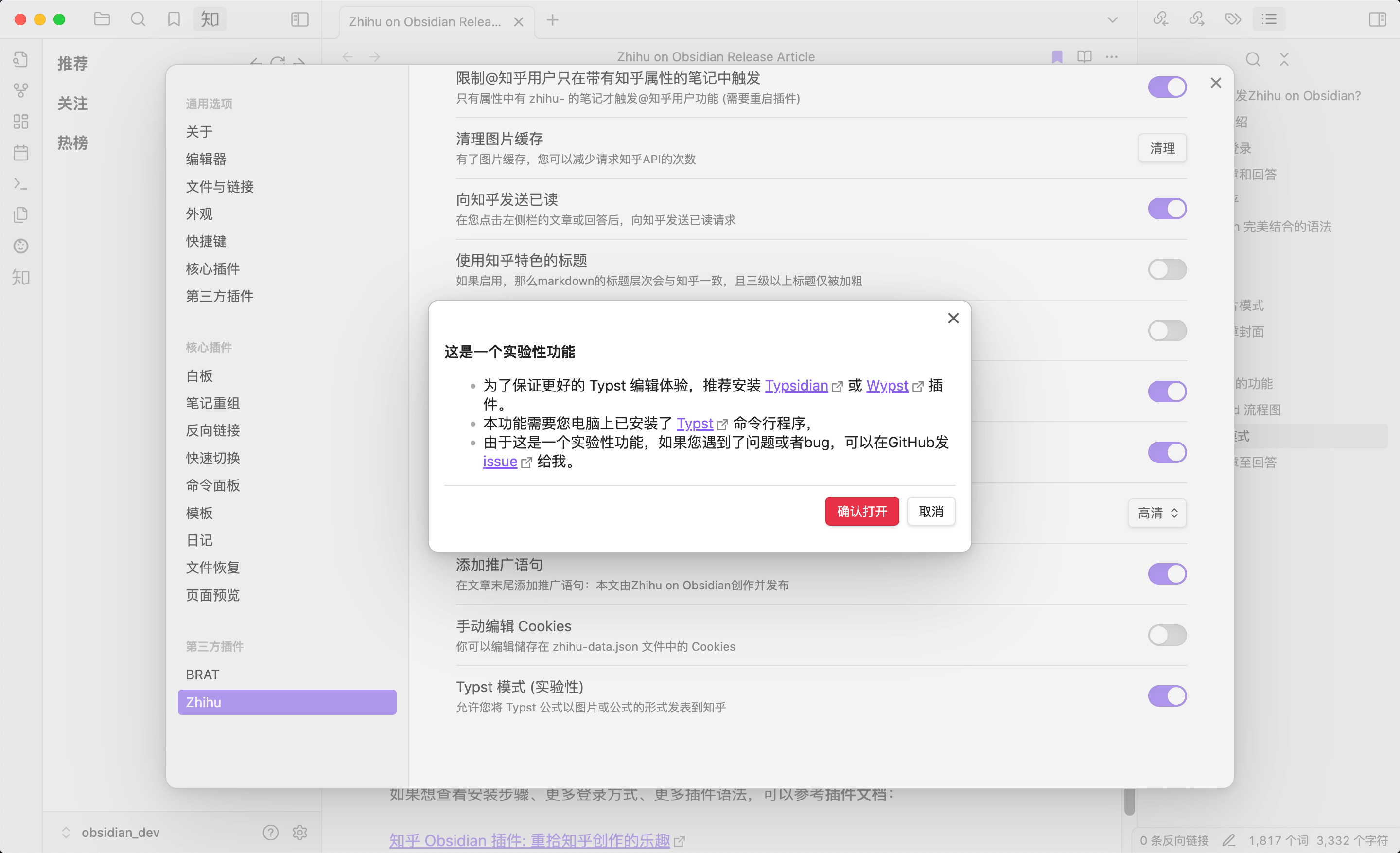
要使用 Typst 模式,需要电脑上有 Typst 命令行软件,并且安装了 Typst 渲染插件(因为插件只负责发布逻辑,不负责渲染你看到的 Typst),这里推荐
Typsidian: 不只是一个新的Typst渲染的obsidian插件
然后在设置中开启 Typst 模式(默认是关闭的):
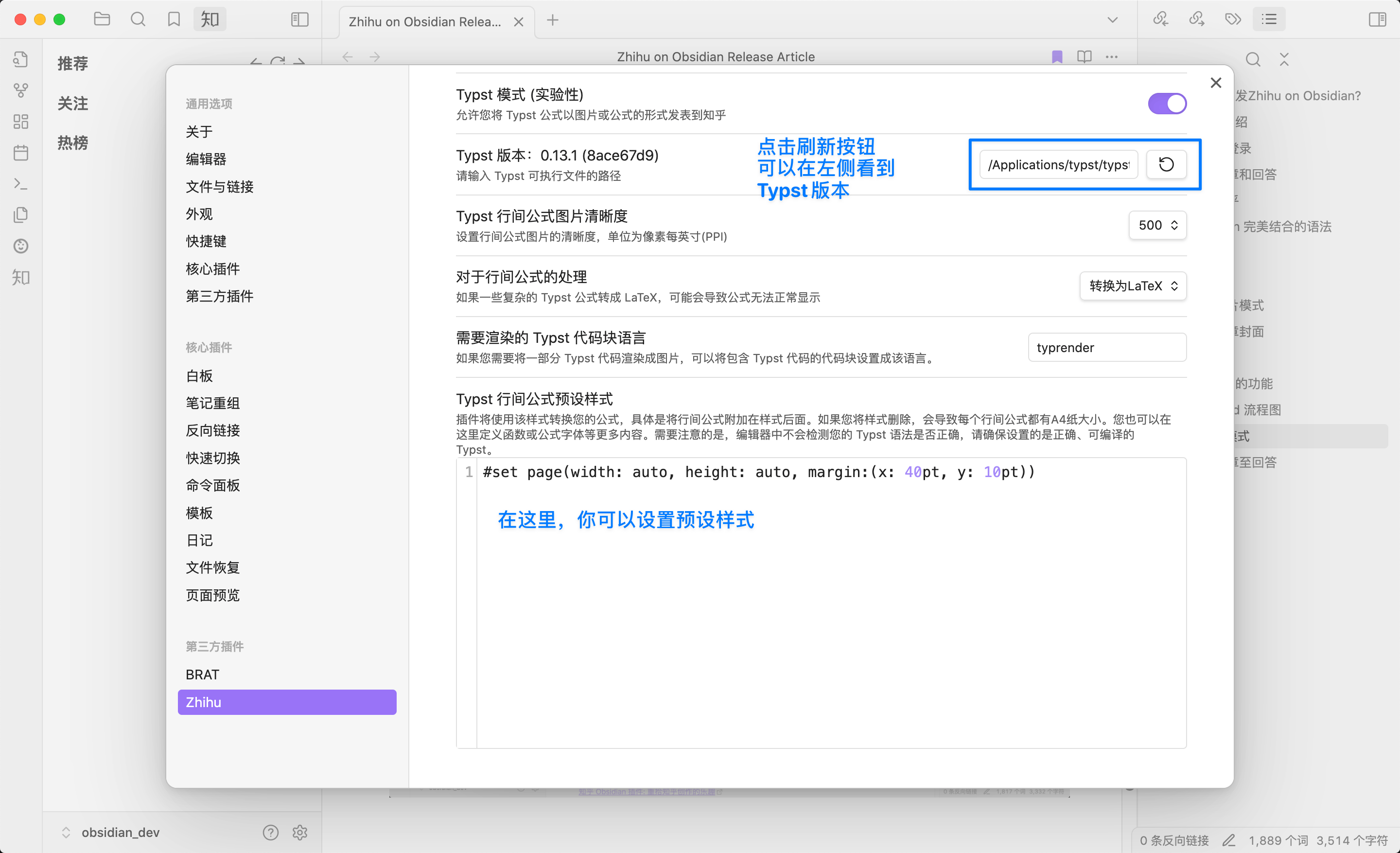
然后添加 Typst 的路径。点击刷新按钮,如果左侧出现了 Typst 版本,说明配置成功,路径有效。
接下来就可以愉快地写 Typst 了:
行间公式发布效果:
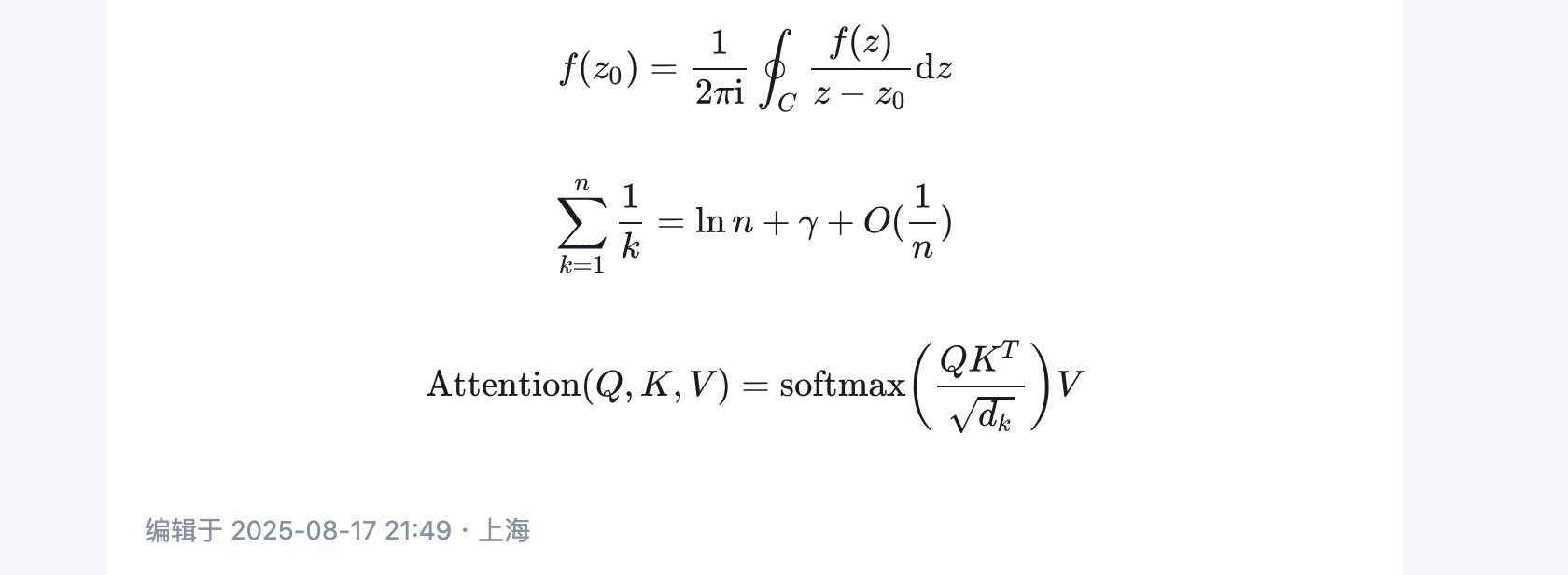
行内公式发布效果:

你甚至可以借助 Typst 画类似 TikZ 的图:
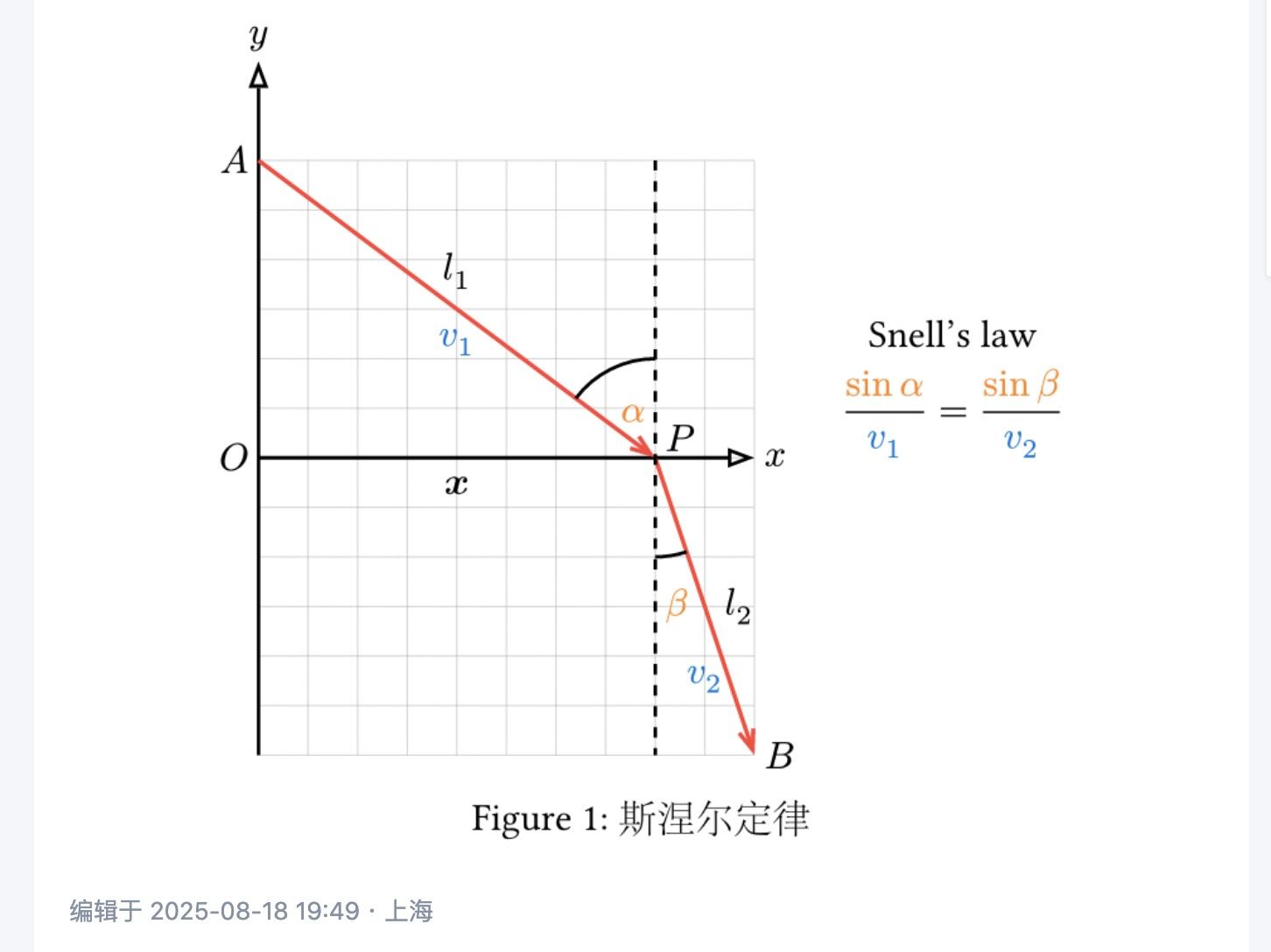
要了解更多有关 Typst 设置和发布的内容,可以戳文档:
剪藏知乎文章
Obsidian + 知乎 可以擦出什么火花?插件支持剪藏知乎文章、回答、问题和想法。只需要输入Zhihu: Open link,然后输入你想要剪藏的知乎内容的链接,这份内容就永远留在你的电脑中了。
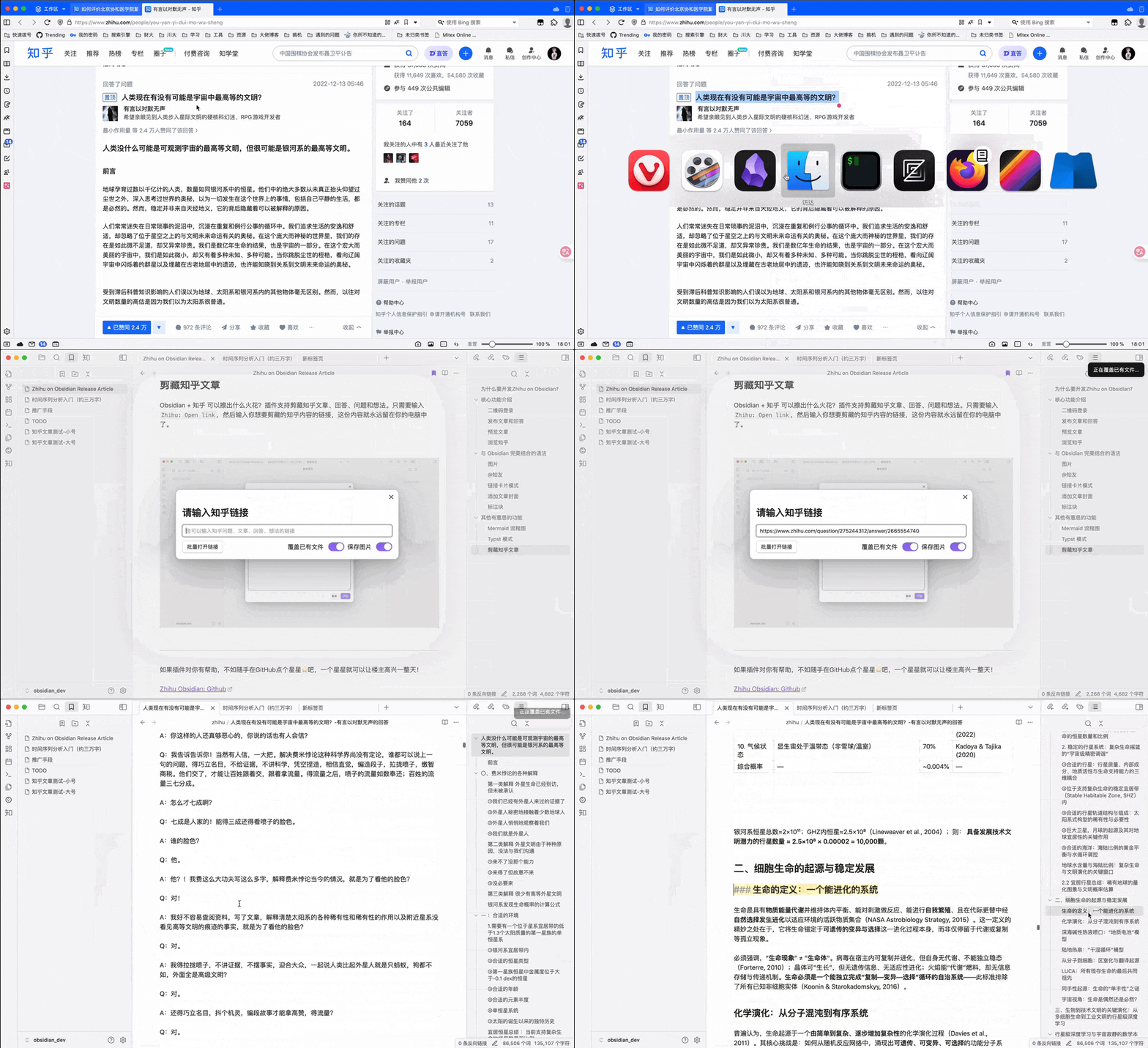
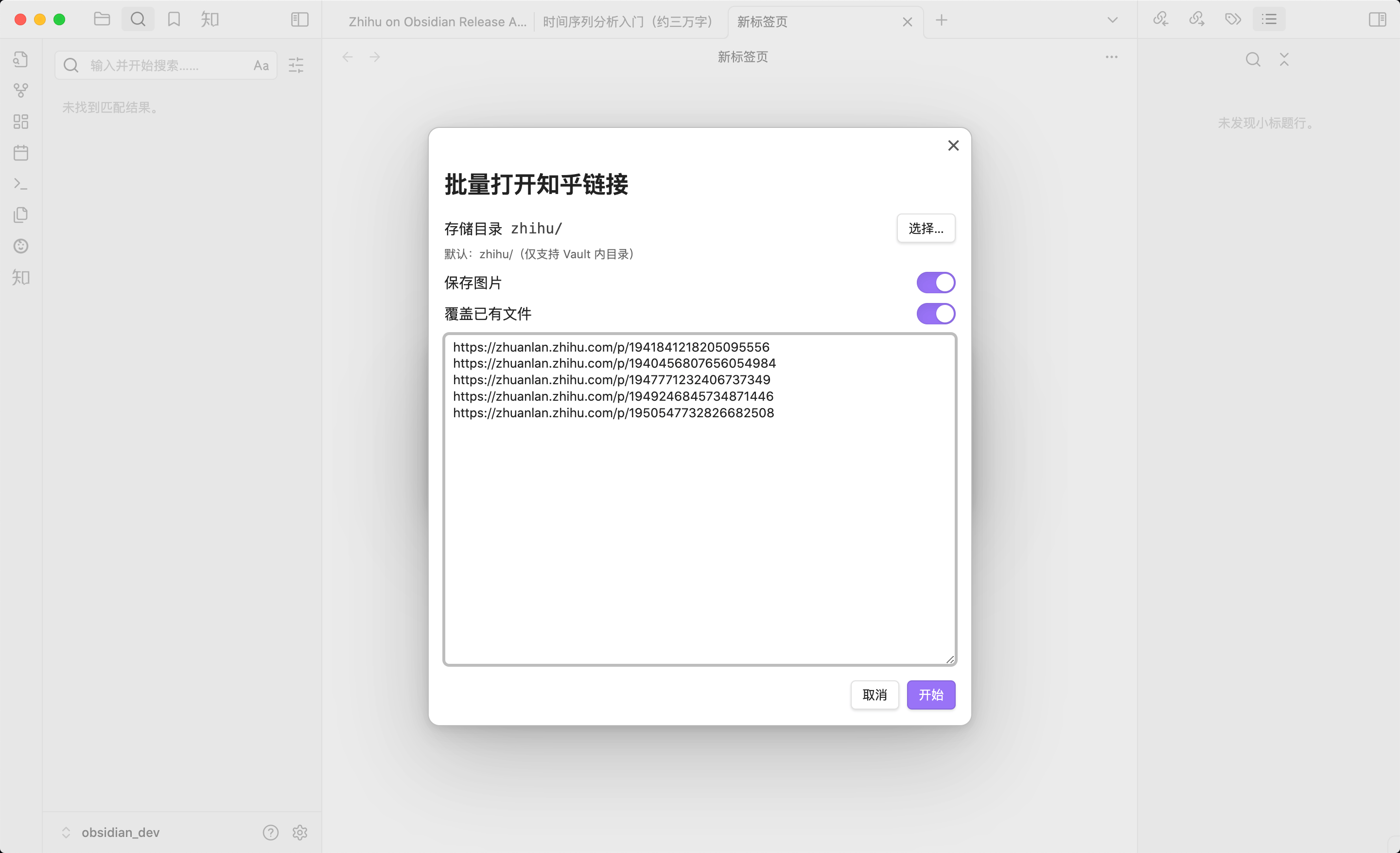
当然,插件还支持批量打开链接,支持自定义目录存储:
如果插件对你有帮助,不如随手在GitHub点个星星⭐吧,一个星星就可以让楼主高兴一整天!
如果想查看安装步骤、更多登录方式、更多插件语法,可以参考插件文档:
[^1]: 时间序列分析入门(约3W字) https://zhuanlan.zhihu.com/p/1908637887618062208
相关文章
暂无相关文章